Join The Community

Premium WordPress Themes

Showing posts with label Tutorial. Show all posts

Sunday, December 12, 2010

Membuat Gumpalan Air ( WaterDrop) di Foto

Ini tutorial photoshop dasar juga … efek waterdrop buat foto biar foto keliatan ada gumpalan air nya..

Buka file gambar nya, saya pake gambar teman saya yang diam – diam saya ambil dari Facebooknya.. hhehehe

Buat ellips dengan elliptical marquee tool

Beri gradient di ellips.

Klik kanan lalu klik blending option di layer elips tadi.. Klik di Drop shadow

Lalu Klik Inner Shadow

kemudian kalian juga dapat mengatur Inner Glow nya kenudian

Klik Ok.. Klik filter > blur> gaussian blur

Ubah layer efek menjadi softlight.. lalu

buat layer baru, kemudian dengan menggunakan brush tool gambar titik sebagai efek light di atas air tadi..

Buat titik tersebut agak blur .. Klik filter > blur > gaussian blur

Hingga menghasilkan seperti ini ...
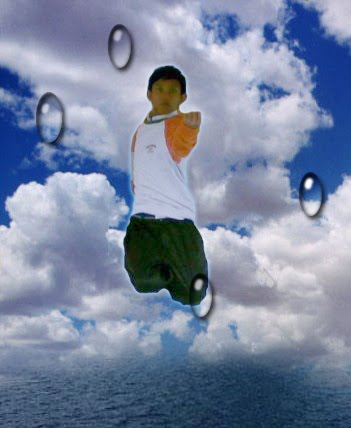

Nah kawan – kawan mudah bukan membuatnya... ayo kalian juga mencobanya juga yah.. kereasikan pake bentuk yang lain juga yah.. jangan hanya menggunakan ellips .. tapi gunakan juga yang lain ... ^.^

~ Salam @ eZawa ~

Thursday, October 8, 2009

- Membuat Animasi Flash menggunakan Software Swish –

- Membuat Animasi Flash menggunakan Software Swish –

  1. Buka Software Swishmax pada computer anda.
  2. Hingga Tampil Layar Kerja Swish seperti dibawah ini.
  1. Setelah itu anda atur ukuran stage, sesuai dengan yang anda inginkan.

Dengan cara klik Movie, pada sebelah kiri area Stage.Klik Movie.

Atur sesuai keinginkan Anda.

4. Setelah selesai, buatlah Teks pada stage dengan cara klik icon

Dan kemudian Drak pada area Stage, untuk menulis teksnya anda dapat menulis teks pada kotak dialok sebelah kanan, seperti gambar dibawah ini.


  1. Langkah selanjutnya kita hanya tinggal memberikan animasi pada teks yang telah kita buat tadi dengan cara klik insert – Effek – Appear into position – anda tinggal memilih salah satu efek yang terdapat disana dengan cara mengklik salah satu efek yang terdapat disitu.
  2. Atur panjang – pendeknya durasi animasi efek pada frem, seperti gambar di bawah ini :


Kumpulan Layer pada Scene Effek Teks Frem pada Swish

  1. Jika anda sudah merasa cukup anda tinggal meng Export File Swish ini agar menjadi File SWF, dengan cara File – Export – SWF (Ctrl+E)

-Finish-

…………Met Mencoba………
Ega Shela .M